
[실습] 라즈베리파이 OS 설치
필기자
2026-03-03 13:11
2,189
1
본문
라즈베리파이 OS 설치
목 적
1. 라즈베리파이 개요
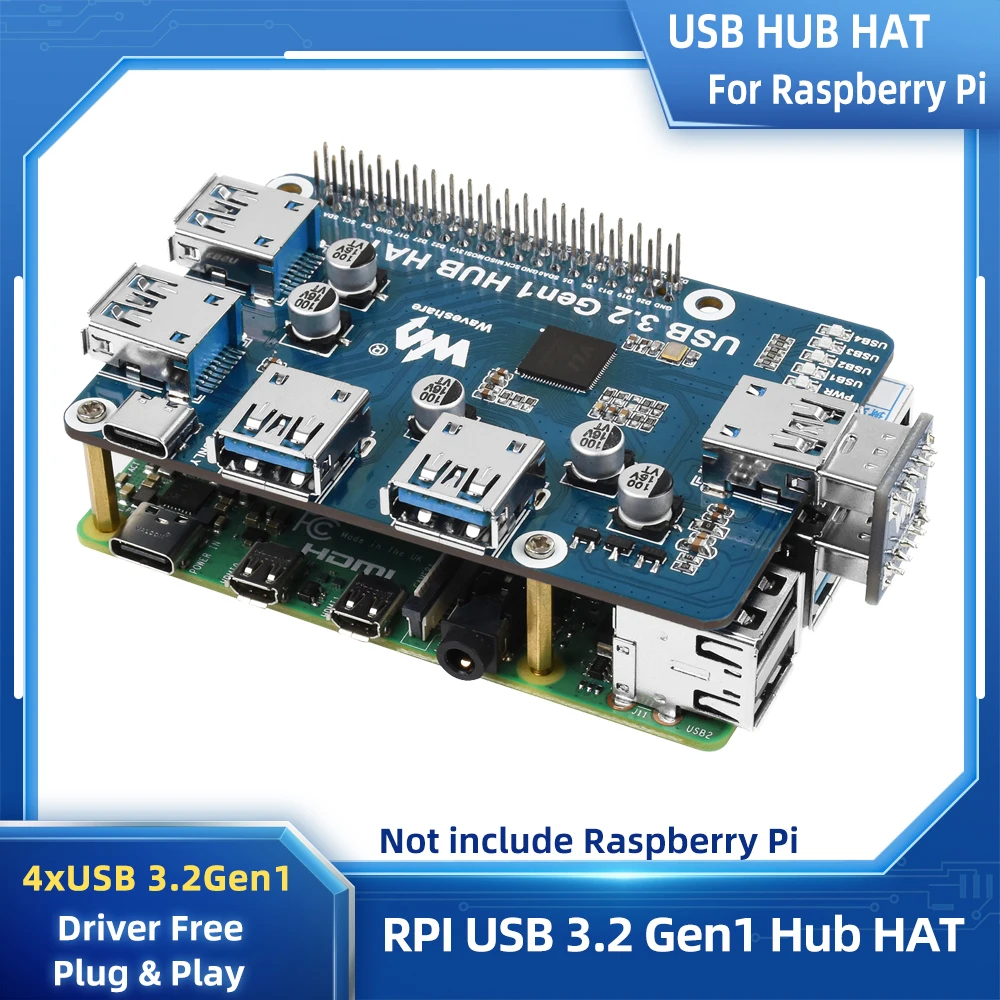
* HAT(Hardware Attached on Top) 보드
2. 라즈베리파이 OS 다운로드 및 설치
3. 라즈베리파이 와이파이 접속 및 PC에서 SSH 접속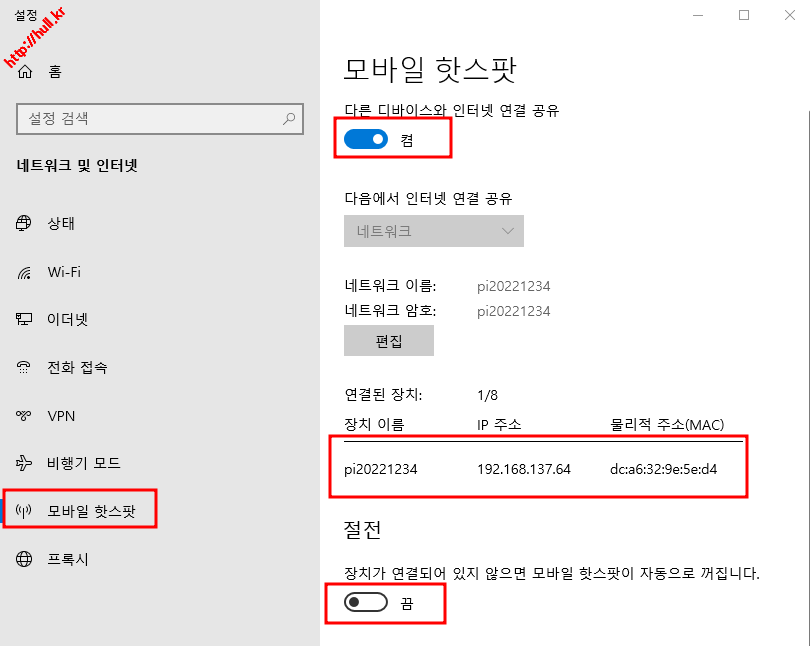
목 적
- 라즈베리파이에 대해 이해한다.
- 라즈베리파이에 OS를 설치 하고 와이파이에 접속한다.
1. 라즈베리파이 개요
2. 라즈베리파이 OS 다운로드 및 설치
3. 라즈베리파이 와이파이 접속 및 PC에서 SSH 접속
2. 라즈베리파이 OS 다운로드 및 설치
3. 라즈베리파이 와이파이 접속 및 PC에서 SSH 접속
1. 라즈베리파이 개요
- 라즈베리파이
- 라즈베리파이는 영국 라즈베리파이 재단이 교육을 목적으로 만든 신용카드 크기 저비용 컴퓨터다.
- 컴퓨터 과학과 기본적인 컴퓨팅 기술을 배우기 쉽게 하려고 만들어졌다.
- 라즈베리파이는 프로그래밍 학습, 하드웨어 프로젝트 구축, 소프트웨어 실험, 미디어 재생 등 여러 방면에서 활용된다.
- 특히 임베디드 컴퓨팅 분야에 많이 활용되며 각 종 센서와 연결하여 IoT(Internet of Things) 분야에도 광범위하게 활용되고 있다.
- 라즈베리파이 특징
- 가격: 매우 저렴하고 다양한 모델이 있어 용도와 필요성에 따라 선택 가능하다.
- 크기: 신용카드 크기로 매우 작아 다양한 프로젝트에 쉽게 사용할 수 있다.
- 확장성: GPIO 핀을 통해 센서, 모터, LED 등 다양한 외부 장치를 연결할 수 있다.
- 소프트웨어: 여러 운영 체제를 지원하며, Python, Scratch 등 다양한 프로그래밍 언어로 개발할 수 있다.
- 커뮤니티: 전 세계적으로 넓은 사용자와 개발자 커뮤니티를 보유하고 있어 다양한 자료와 지원을 받을 수 있다.
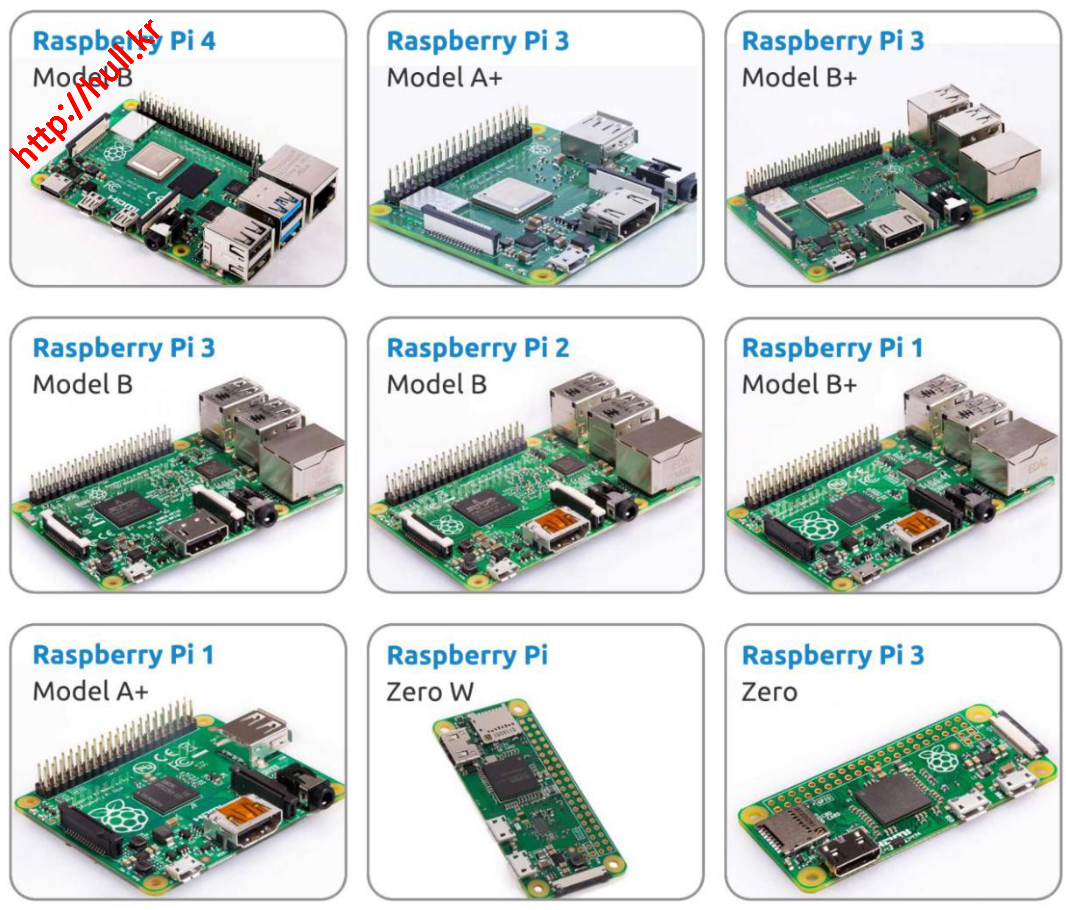
- 라즈베리파이 종류
| 모델명 | 출시년도 | CPU | 메모리 | USB 포트 수 | HDMI 포트 수 | GPIO 핀 수 | 비고 |
|---|---|---|---|---|---|---|---|
| Raspberry Pi 1 B | 2012 | 700 MHz 싱글코어 | 512MB | 2 | 1 | 26 | 초기 모델 |
| Raspberry Pi 1 B+ | 2014 | 700 MHz 싱글코어 | 512MB | 4 | 1 | 40 | 개선된 GPIO |
| Raspberry Pi 2 B | 2015 | 900 MHz 쿼드코어 | 1GB | 4 | 1 | 40 | 쿼드코어 도입 |
| Raspberry Pi 3 B | 2016 | 1.2 GHz 쿼드코어 | 1GB | 4 | 1 | 40 | WiFi/Bluetooth 내장 |
| Raspberry Pi Zero | 2015 | 1 GHz 싱글코어 | 512MB | 1 | mini HDMI | 40 | 초소형 사이즈 |
| Raspberry Pi 3 B+ | 2018 | 1.4 GHz 쿼드코어 | 1GB | 4 | 1 | 40 | 성능 향상 |
| Raspberry Pi 4 B | 2019 | 1.5 GHz 쿼드코어 | 2GB/4GB/8GB | 4 | 2 (micro HDMI) | 40 | RAM 옵션 다양화 |
| Raspberry Pi 400 | 2020 | 1.8 GHz 쿼드코어 | 4GB | 3 | 2 (micro HDMI) | 40 | 키보드 내장형 |
| Raspberry Pi Zero 2 W | 2021 | Quad-core Cortex-A53 | 512MB | 1 | mini HDMI | 40 | Zero 시리즈 성능 향상 |
| Raspberry Pi 5 | 2023 | 2.4 GHz 쿼드코어 Cortex-A76 | 4GB / 8GB | 4 | 2 (micro HDMI) | 40 | PCIe 인터페이스, 성능 대폭 향상 |
| Raspberry Pi Zero 2 WH | 2023 | Quad-core Cortex-A53 | 512MB | 1 | mini HDMI | 40 | Zero 2 W + GPIO 헤더 기본 장착 |
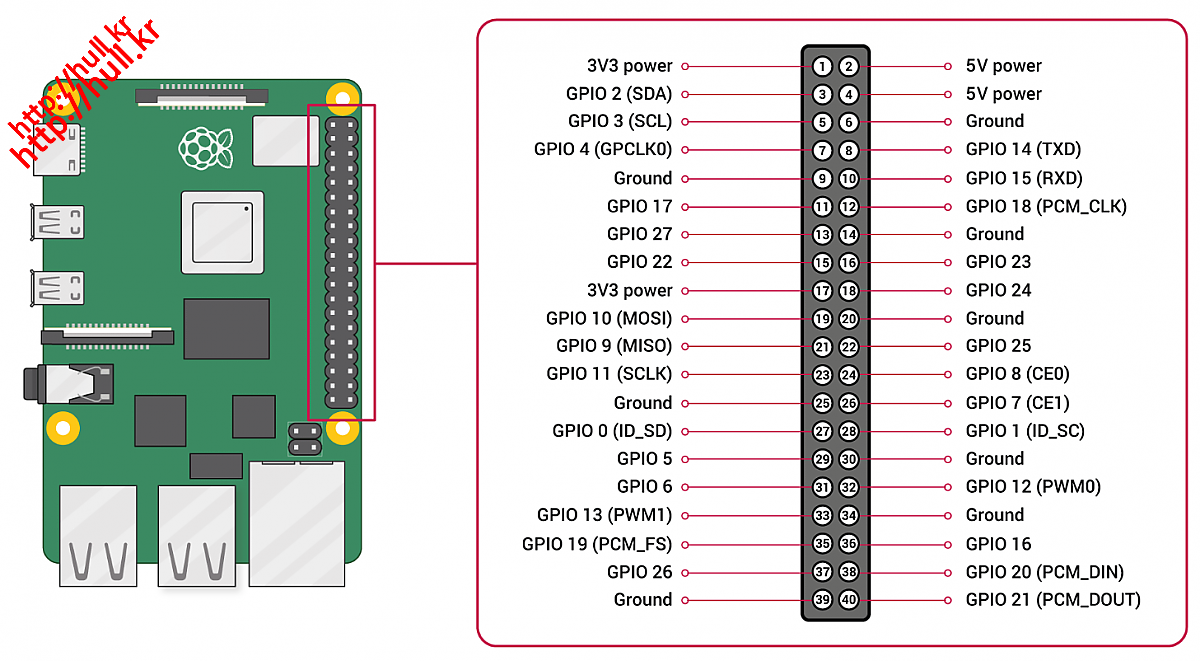
- GPIO 핀(General Purpose Input/Output) 이란?
- 컴퓨터에서 범용 입력/출력 핀을 의미하며, 라즈베리파이 같은 마이크로컨트롤러 또는 단일 보드 컴퓨터에서 다양한 전자 부품과의 물리적 연결을 가능하게 하는 핀이다.
- GPIO 핀들을 통해 센서, 모터, LED 등 외부 장치를 컨트롤러에 연결하고, 프로그래밍을 통해 데이터를 읽거나 장치를 제어할 수 있다.
- GPIO 핀은 디지털 신호를 입력(읽기)하거나 출력(쓰기)하는 용도로 사용되며, 사용자가 직접 제어할 수 있다는 점에서 유연성을 제공한다.
| 핀 번호 | 기능 | 사용처 예시 | 핀 번호 | 기능 | 사용처 예시 |
|---|---|---|---|---|---|
| 1 | 3.3V 전원 | 센서 및 기타 모듈에 전원 공급 | 2 | 5V 전원 | 센서 및 기타 모듈에 전원 공급 |
| 3 | GPIO 2 (SDA1) | I2C 데이터 라인, 센서 연결 | 4 | 5V 전원 | 센서 및 기타 모듈에 전원 공급 |
| 5 | GPIO 3 (SCL1) | I2C 클럭 라인, 센서 연결 | 6 | 접지 | 전기적 접지 |
| 7 | GPIO 4 | 일반 목적 I/O, 가정 자동화 | 8 | GPIO 14 (TXD0) | 시리얼(UART) 통신 송신, 디버깅 포트 |
| 9 | 접지 | 전기적 접지 | 10 | GPIO 15 (RXD0) | 시리얼(UART) 통신 수신, 디버깅 포트 |
| 11 | GPIO 17 | 일반 목적 I/O, 버튼 연결 | 12 | GPIO 18 | PWM 출력, 오디오 제어 |
| 13 | GPIO 27 | 일반 목적 I/O, 가정 자동화 | 14 | 접지 | 전기적 접지 |
| 15 | GPIO 22 | 일반 목적 I/O, 모터 제어 | 16 | GPIO 23 | 일반 목적 I/O, 모터 제어 |
| 17 | 3.3V 전원 | 센서 및 기타 모듈에 전원 공급 | 18 | GPIO 24 | 일반 목적 I/O, 가정 자동화 |
| 19 | GPIO 10 (MOSI) | SPI 통신 MOSI 라인, 디스플레이 연결 | 20 | 접지 | 전기적 접지 |
| 21 | GPIO 9 (MISO) | SPI 통신 MISO 라인, 디스플레이 연결 | 22 | GPIO 25 | 일반 목적 I/O, LED 연결 |
| 23 | GPIO 11 (SCLK) | SPI 클럭 라인, 디스플레이 연결 | 24 | GPIO 8 (CE0) | SPI 칩 선택, 디스플레이 연결 |
| 25 | 접지 | 전기적 접지 | 26 | GPIO 7 (CE1) | SPI 칩 선택, 디스플레이 연결 |
| 27 | ID_SD (EEPROM) | HAT 식별, EEPROM 데이터 라인 | 28 | ID_SC (EEPROM) | HAT 식별, EEPROM 클럭 라인 |
| 29 | GPIO 5 | 일반 목적 I/O, 재부팅 스위치 | 30 | 접지 | 전기적 접지 |
| 31 | GPIO 6 | 일반 목적 I/O, 가정 자동화 | 32 | GPIO 12 | PWM 출력, 모터 제어 |
| 33 | GPIO 13 | PWM 출력, LED 디밍 | 34 | 접지 | 전기적 접지 |
| 35 | GPIO 19 | PWM 출력, 오디오 제어 | 36 | GPIO 16 | 일반 목적 I/O, 가정 자동화 |
| 37 | GPIO 26 | 일반 목적 I/O, 센서 연결 | 38 | GPIO 20 | SPI 통신, 디스플레이 연결 |
| 39 | 접지 | 전기적 접지 | 40 | GPIO 21 | SPI 통신, 디스플레이 연결 |
- 라즈베리파이 GPIO 일반 디지털 입출력 (Input/Output)
- 라즈베리파이에서 가장 기본적으로 사용하는 핀 모드이다.
- 입력 (GPIO.IN): 외부 센서나 스위치의 상태를 읽을 때 사용
- 출력 (GPIO.OUT): LED, 릴레이, 부저 등 외부 장치를 제어할 때 사용
- HIGH (3.3V), LOW (0V) 두 가지 상태를 가진다.
- 입력 모드일 때 내부 풀업/풀다운 저항 설정 가능하다. (PUD_UP, PUD_DOWN, PUD_OFF)
- 디지털 신호만 처리 할 수 있다. (아날로그 입력 불가, 필요시 ADC 사용)
- 라즈베리파이 GPIO 핀 번호
- GPIO2 ~ GPIO27 대부분 사용 가능
- 특별 기능(SPI, I2C, PWM 등) 없는 핀은 모두 일반 입출력으로 사용 가능
- 라즈베리파이에서 가장 기본적으로 사용하는 핀 모드이다.
- 라즈베리파이 GPIO I2C 통신
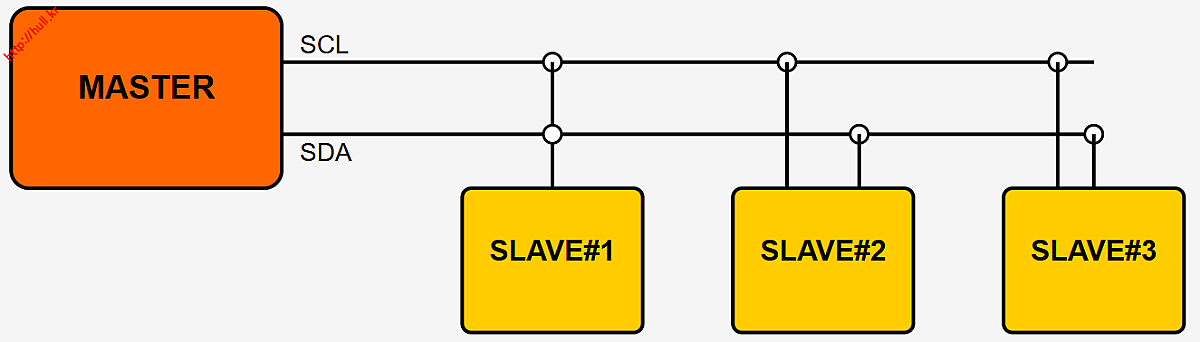
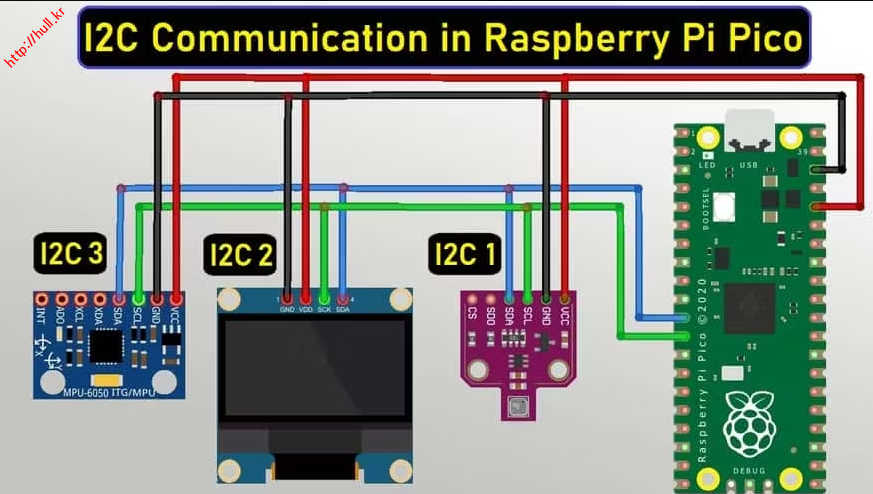
- I2C(Inter-Integrated Circuit)는 소수의 핀을 사용해 여러 장치 간 데이터를 전송하는 직렬 통신 프로토콜이다.
- 마스터-슬레이브 구조로, 하나의 마스터가 여러 슬레이브 장치와 통신할 수 있다.
- I2C는 주로 센서, 메모리 장치, LCD 디스플레이와 같은 저속 주변 장치에 사용된다.
- 라즈베리파이에서는 SDA(데이터 라인)와 SCL(클록 라인) 두 개의 신호 라인을 사용한다.
- 라즈베리파이 GPIO 핀 번호
- Data (GPIO2), Clock (GPIO3)
- EEPROM Data (GPIO0), EEPROM Clock (GPIO1)

- 라즈베리파이 GPIO SPI 통신
- SPI(Serial Peripheral Interface)는 고속 직렬 통신 프로토콜로, 마스터-슬레이브 구조를 가진다.
- SPI는 MOSI(Master Out Slave In), MISO(Master In Slave Out), SCLK(Serial Clock), SS(Slave Select)[SS==CE] 네 가지 기본 신호 라인을 사용한다.
- SPI는 높은 속도가 필요한 응용 분야에 적합하다.
- 라즈베리파이 GPIO 핀 번호
- SPI0: MOSI (GPIO10); MISO (GPIO9); SCLK (GPIO11); CE0 (GPIO8), CE1 (GPIO7)
- SPI1: MOSI (GPIO20); MISO (GPIO19); SCLK (GPIO21); CE0 (GPIO18); CE1 (GPIO17); CE2 (GPIO16)
핀 종류 역할 모든 슬레이브 공유 여부 MOSI (GPIO10) 마스터 → 슬레이브 데이터 전송 공유 MISO (GPIO9) 슬레이브 → 마스터 데이터 전송 공유 SCLK (GPIO11) 클럭 신호 (마스터 생성) 공유 CE0 (GPIO8), CE1 (GPIO7) 특정 슬레이브 활성화 개별
- 라즈베리파이 GPIO UART 통신
- UART(Universal Asynchronous Receiver/Transmitter)는 비동기 직렬 통신을 위한 프로토콜이다.
- UART는 시작 비트, 데이터 비트, 패리티 비트(선택 사항), 정지 비트로 구성된 데이터 패킷을 사용해 통신한다.
- UART는 주로 컴퓨터, 마이크로컨트롤러, 통신 장비 간의 저속 통신에 사용된다.
- 라즈베리파이에서는 TX(송신) 핀과 RX(수신) 핀을 사용한다.
- 라즈베리파이 GPIO 핀 번호
- TX (GPIO14); RX (GPIO15)
- 라즈베리파이 GPIO PWM 출력(통신 X)
- PWM(Pulse Width Modulation)은 디지털 신호를 조절해 아날로그와 같은 효과를 내는 기술이다.
- PWM은 펄스의 폭을 변화시켜 출력 전압의 평균값을 조절한다.
- PWM 효율적인 전력 관리와 부드러운 아날로그 제어를 가능하게 한다.
- 라즈베리파이에서는 PWM을 LED의 밝기 조절, 모터의 속도 조절 등을 할 수 있다.
- 라즈베리파이 GPIO 핀 번호
- Software PWM available on all pins
- Hardware PWM available on GPIO12, GPIO13, GPIO18, GPIO19
- 각 통신 방법에 따라 연결할 수 있는 센서 종류 예시
| 구분 | 센서 또는 액추에이터 종류 | 예시 모델 |
|---|---|---|
| GPIO (디지털 입출력) | 버튼, 스위치 (입력) | 기본 버튼, 토글 스위치 |
| 적외선 장애물 센서 (입력) | FC-51, TCRT5000 | |
| PIR 모션 센서 (입력) | HC-SR501 | |
| LED, 릴레이, 부저 (출력) | 기본 LED, 1채널 릴레이, Active Buzzer | |
| I2C | 온도 및 습도 센서 | DHT12, HTU21D, SHT21 |
| 가속도계 및 자이로스코프 | MPU-6050, ADXL345 | |
| 조도 센서 | TSL2561, BH1750 | |
| 압력 센서 | BMP180, BMP280 | |
| 색상 센서 | TCS34725 | |
| 거리 측정 센서 | VL53L0X (I2C 모드) | |
| SPI | 터치 스크린 컨트롤러 | XPT2046 |
| 가속도계 | ADXL345 (SPI 모드) | |
| 자이로스코프 | L3GD20, ITG-3200 | |
| 마그네토미터(자기장 센서) | HMC5883L | |
| 온도 센서 | MAX31855 (K-타입 열전대용) | |
| UART | GPS 모듈 | NEO-6M, NEO-7M |
| RFID 리더 | MFRC522, PN532 | |
| 레이저 거리 측정 센서 | VL53L0X (UART 모드) | |
| PWM | LED 밝기 제어 (출력) | RGB LED 스트립 |
| DC 모터 속도 제어 (출력) | L298N, L293D 드라이버 | |
| 서보 모터 위치 제어 (출력) | SG90, MG996R |
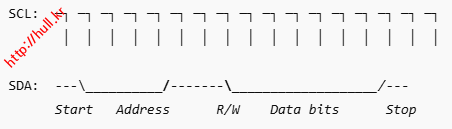
- I2C 직렬 통신 예시
| 단계 | SDA 데이터 및 상태 | SCL 상태 | 설명 |
|---|---|---|---|
| Start Condition | SDA: HIGH → LOW | HIGH | 통신 시작. SCL HIGH 상태에서 SDA가 HIGH → LOW로 떨어짐 |
| 슬레이브 주소 전송 | 1 0 1 0 0 0 0 (슬레이브 주소 7비트, 예: 0b1010000) | 동기화됨 | 마스터가 슬레이브의 주소 전송 (비트 순서대로 직렬 전송) |
| R/W 비트 | 1 (Read 요청) | 동기화됨 | 1 = Read 요청 (슬레이브에게 데이터 읽기 요청) |
| 슬레이브 ACK | 0 (ACK) | 동기화됨 | 슬레이브가 자신의 주소와 일치하면 LOW(0) 전송 → "응답하겠다" |
| 슬레이브 데이터 전송 | 1 1 0 0 1 1 0 0 (예: 0xCC, 11001100) | 동기화됨 | 슬레이브가 마스터에게 데이터 전송, 비트 하나씩 직렬로 전달 |
| 마스터 NACK | 1 (NACK) | 동기화됨 | 마스터가 HIGH(1) 전송 → "더 이상 안 받겠다" 신호 |
| Stop Condition | SDA: LOW → HIGH | HIGH | 통신 종료. SCL HIGH 상태에서 SDA가 LOW → HIGH로 올라감 |
- 직렬 통신과 병렬 통신
| 구분 | 직렬 통신 | 병렬 통신 |
|---|---|---|
| 데이터 선 | 1~2개 (SDA, SCL, RX, TX 등) | 여러 개 (8, 16, 32개 선) |
| 전송 방식 | 1비트씩 순서대로 전송 | 여러 비트 동시에 전송 |
| 다중화 사용 | 경우에 따라 (TDMA, FDMA 적용 가능) | 사용 안 함, 선 자체가 분리되어 있음 |
| 예시 | UART, SPI, I²C, USB | CPU-RAM, PATA, Parallel Port, GPIO 병렬 출력 |
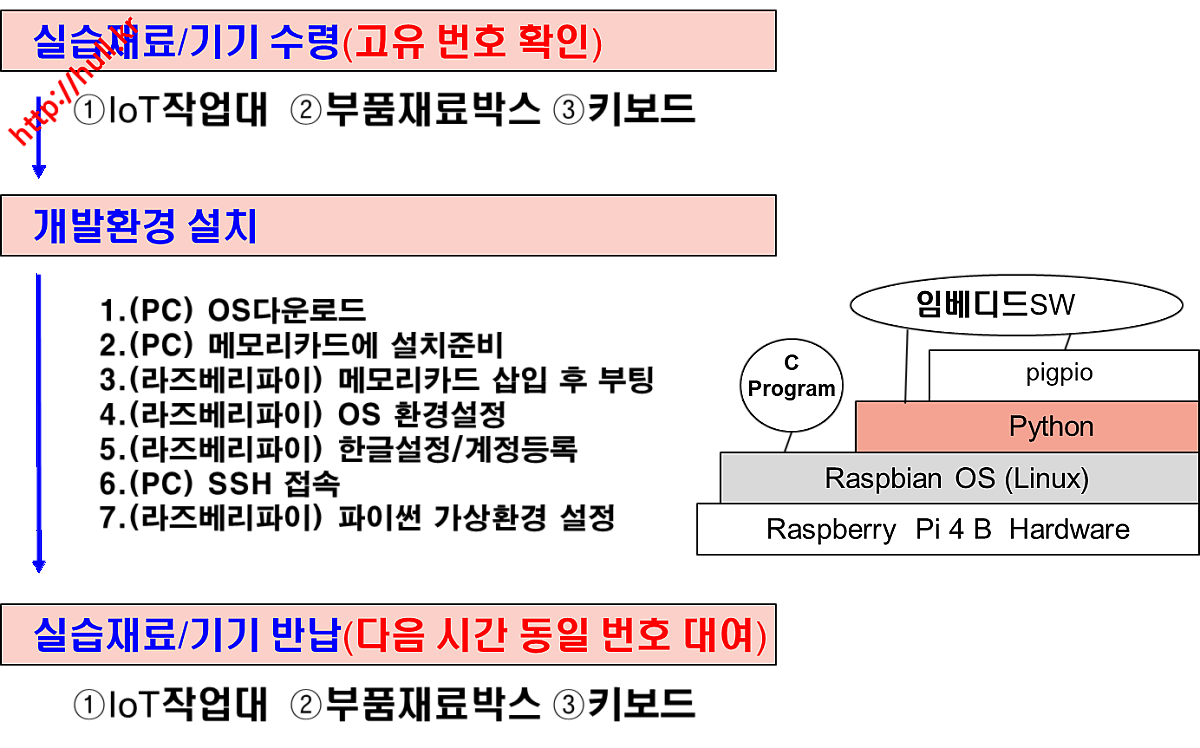
2. 라즈베리파이 OS 다운로드 및 설치
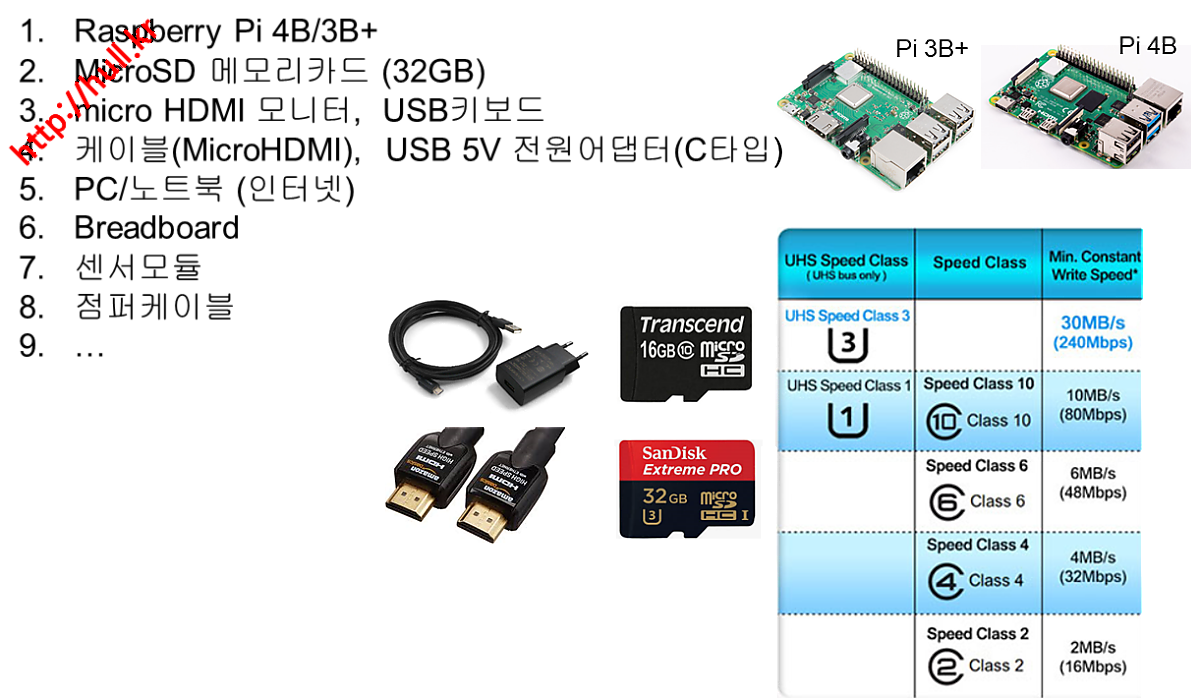
- 실습준비물/실습부품재료


- 실습재료부품 수령 방법

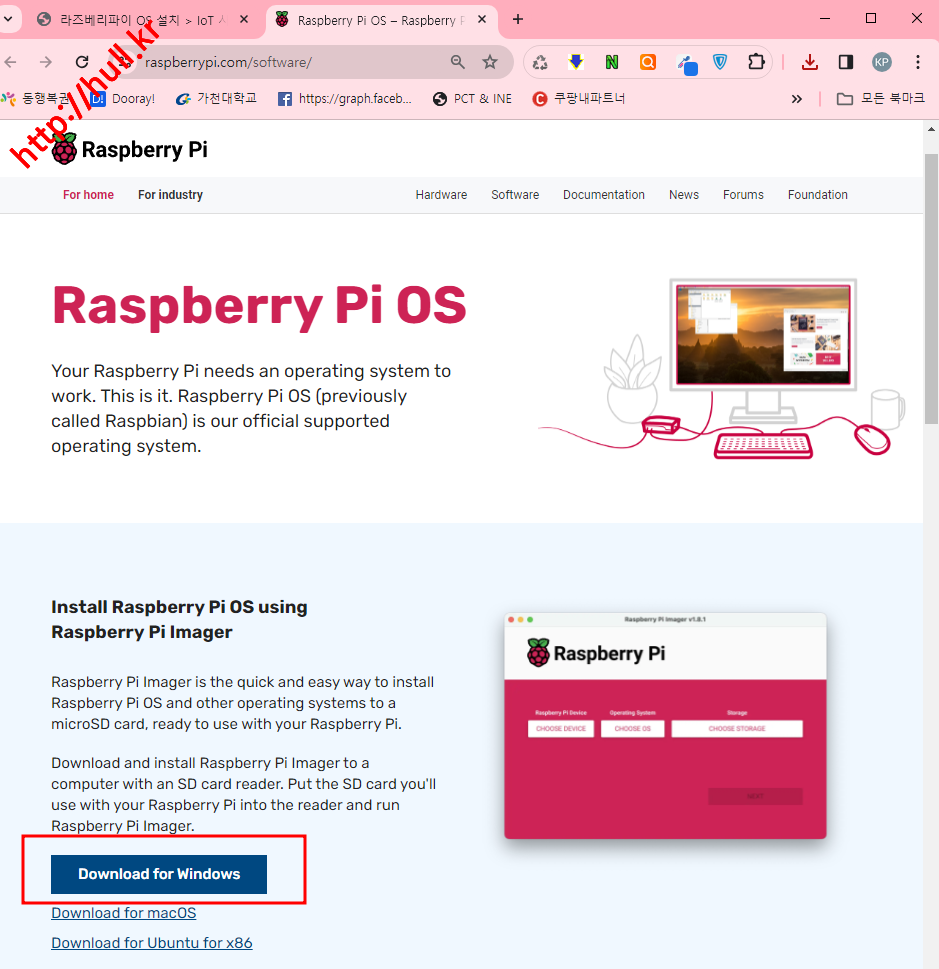
- 라즈베리OS 다운로드
- https://www.raspberrypi.com/software/ 접속
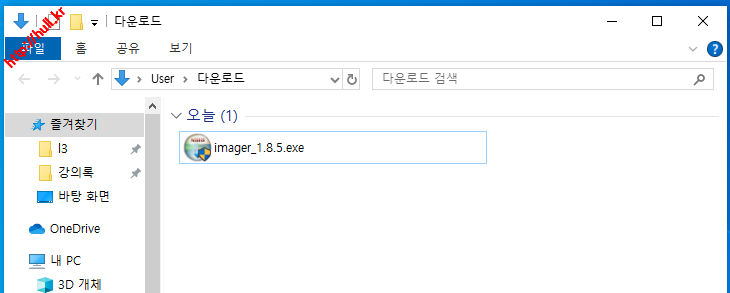
- Download for Windows 또는 Download macOS 클릭 후 이미지 다운로드
- 라즈베리OS 이미지 실행 및 기본 설정
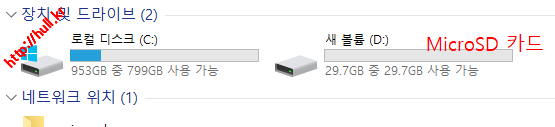
- MicroSD 카드 > PC USB 삽입
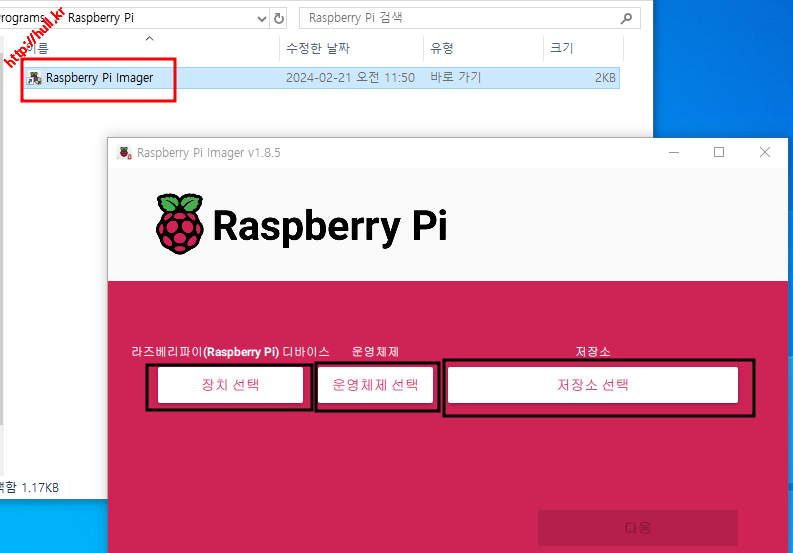
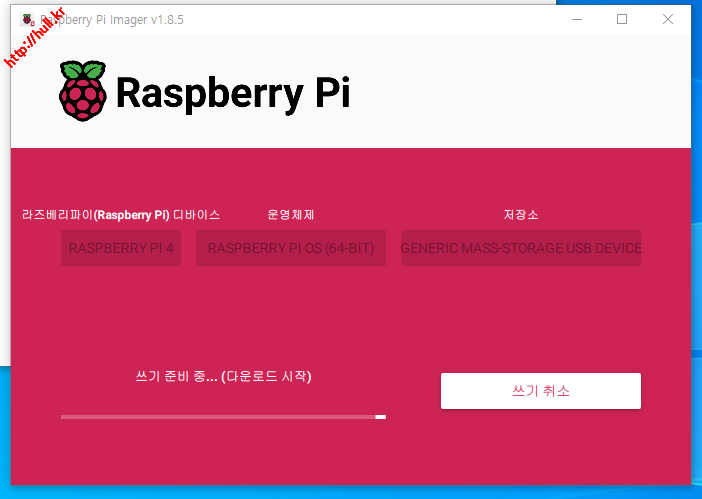
- PC에서 imager_1.X.X.exe 실행 > 설치 > Raspberry Pi Imager 실행
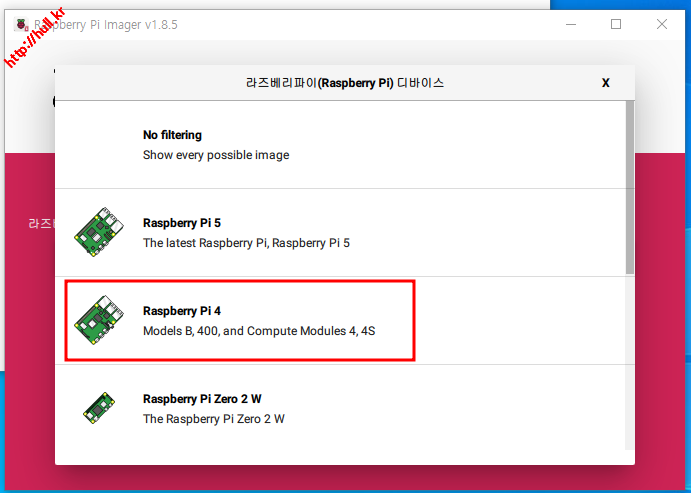
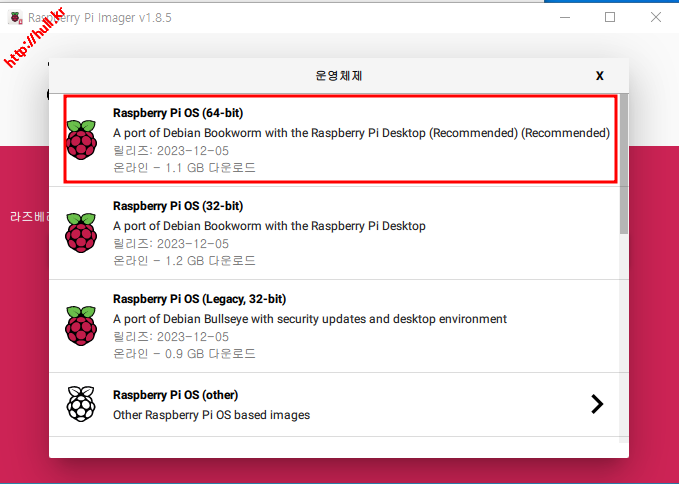
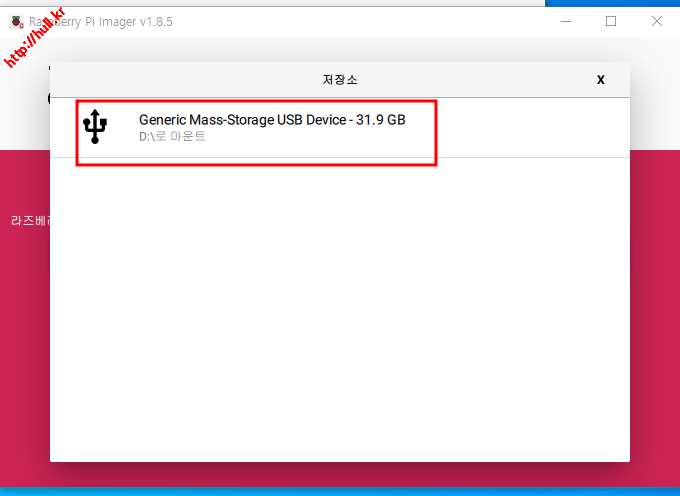
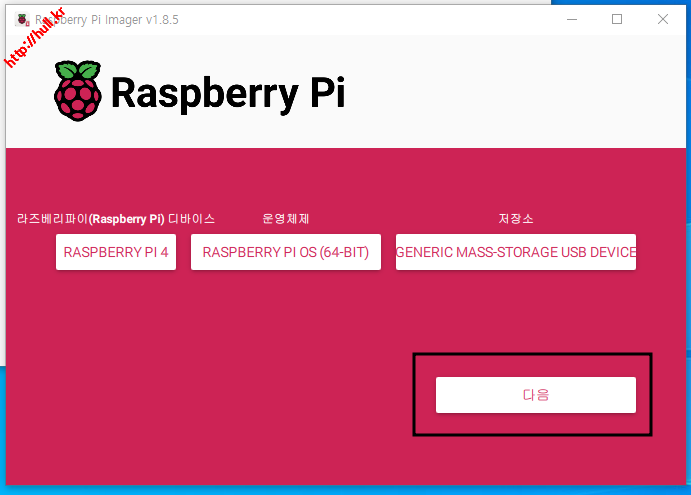
- 장치선택 > 운영체제 선택 > 저장소 선택
- 장치 : Raspberry Pi 4
- 운영체제 : Raspberry Pi OS(64-bit)
- 저장소 : PC MicroSD 드라이브
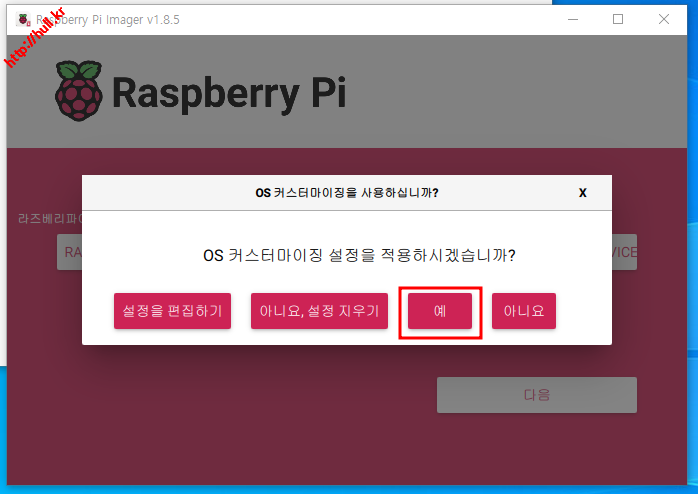
- 라즈베리OS 이미지 커스터마이징
- Ctrl + Shift + X 실행
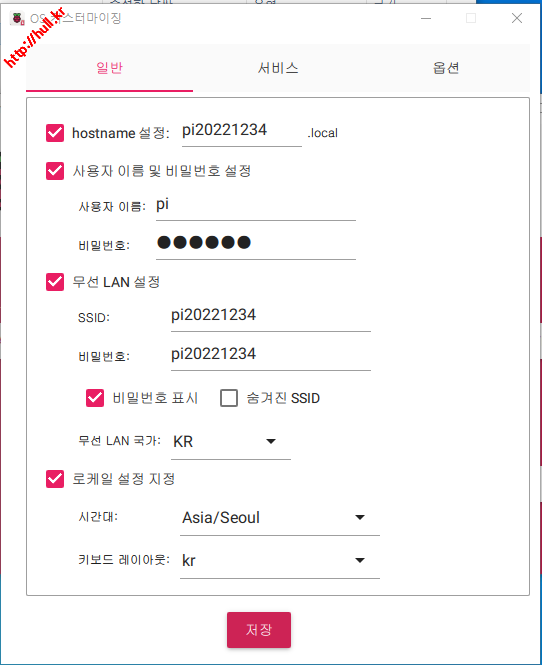
- 일반 설정
- hostname : pi+본인 학번
- 사용자 이름 및 비밀번호 설정 : pi/123456
- 무선 LAN SSID/비밀번호 설정 : pi+본인 학번/pi+본인 학번
- Mac PC인 경우 SSID만 설정 : GC_Guest
- Mac PC인 경우 비밀번호 설정 : 0317505114
- 무선 LAN 국가 : KR
- 로케일 설정 시간대 : Asia/Seoul
- 키보드 레이아웃 : kr
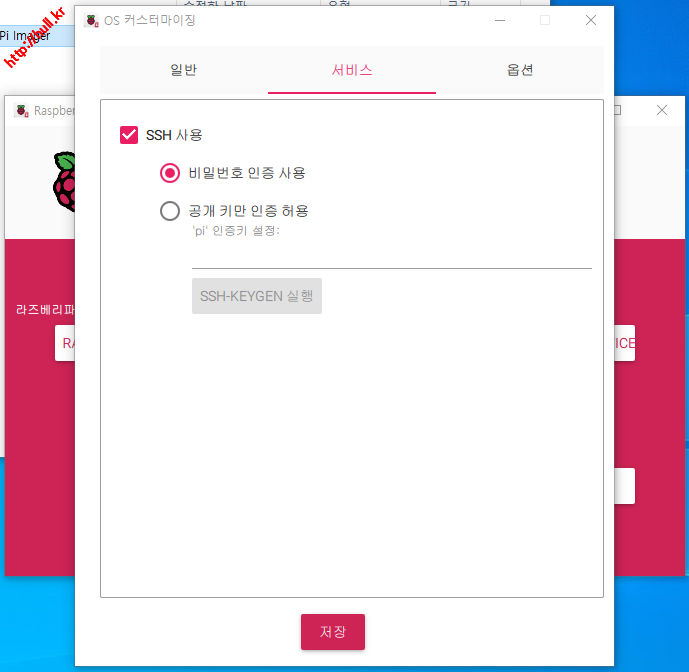
- 서비스 설정
- SSH 사용 설정 : 비밀번호 인증 사용
- 라즈베리OS 설치
- 다음 > OS커스트마이징 적용 > 다음...
- 설치가 완료될 때까지 대기(약 30분 이상)
- 라즈베리파이에 라즈베리OS 적용
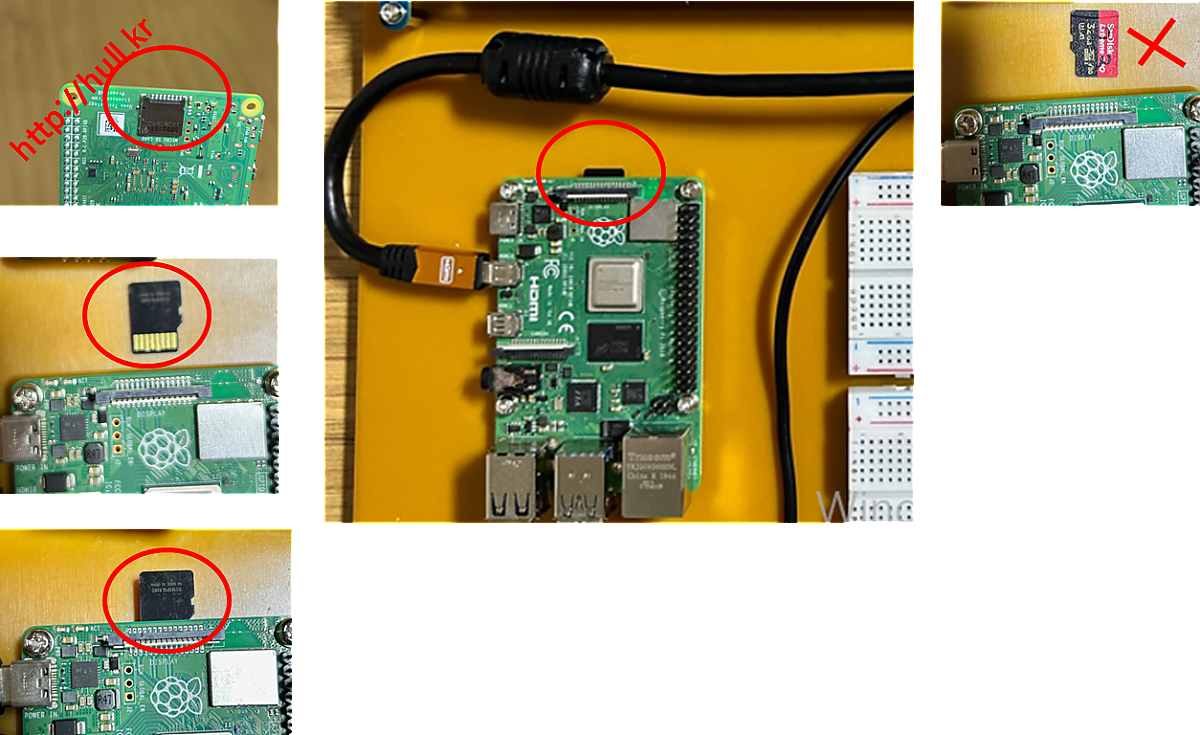
- PC에서 MicroSD 제거후 라즈베리파이 삽입
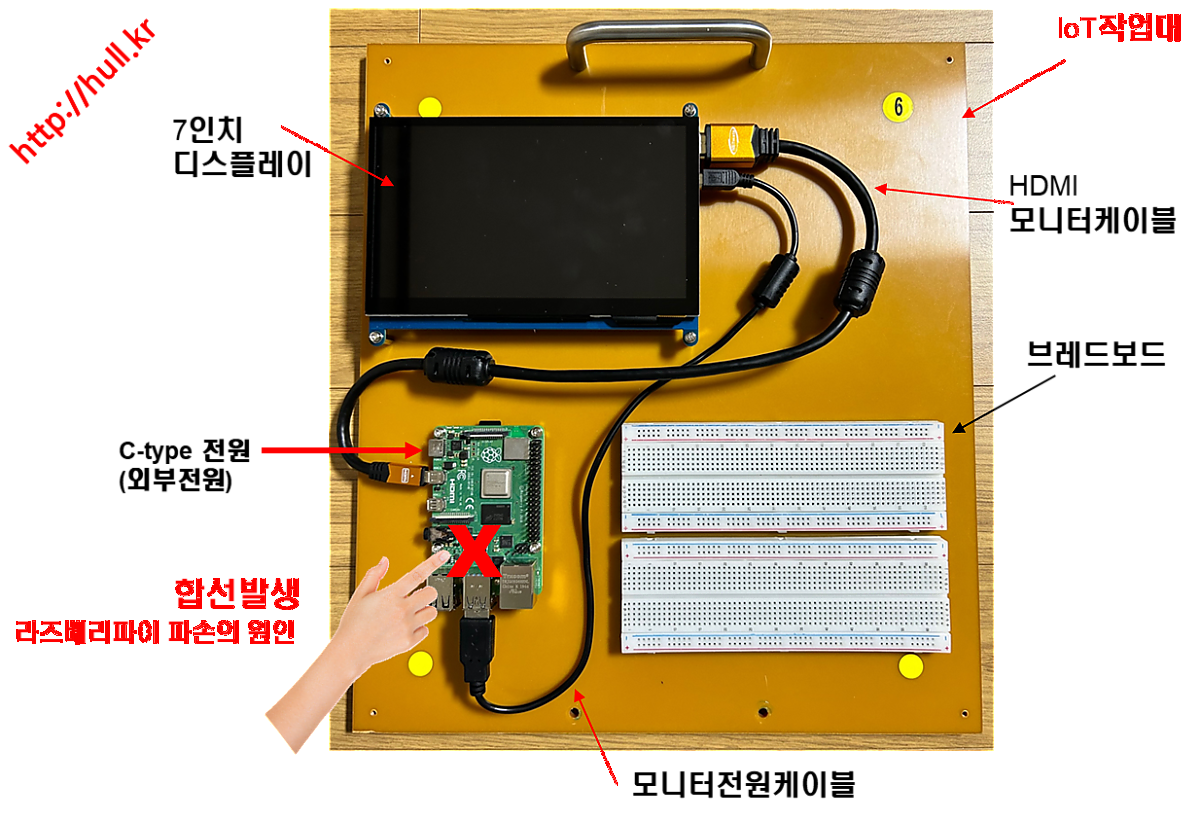
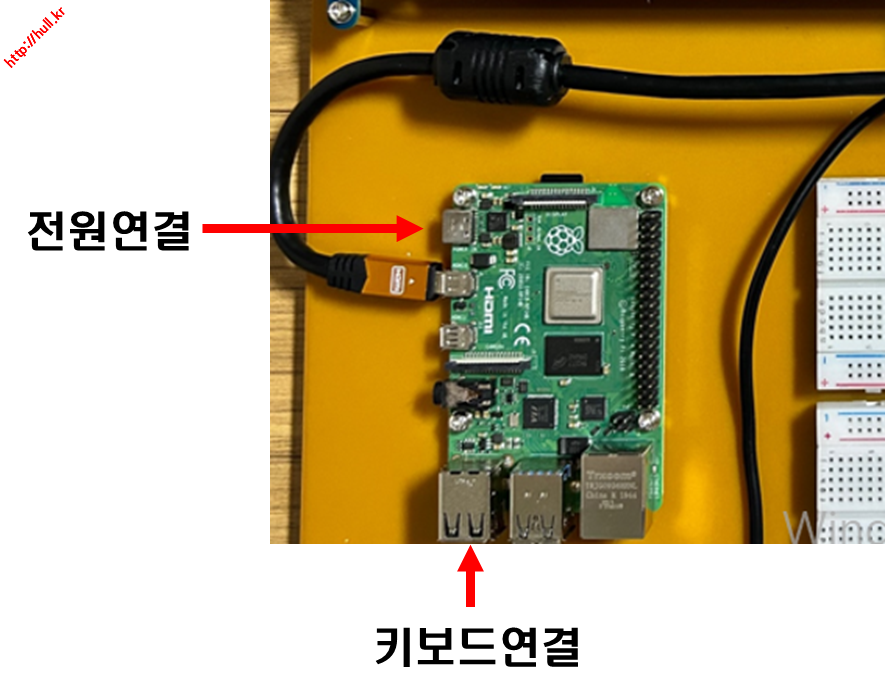
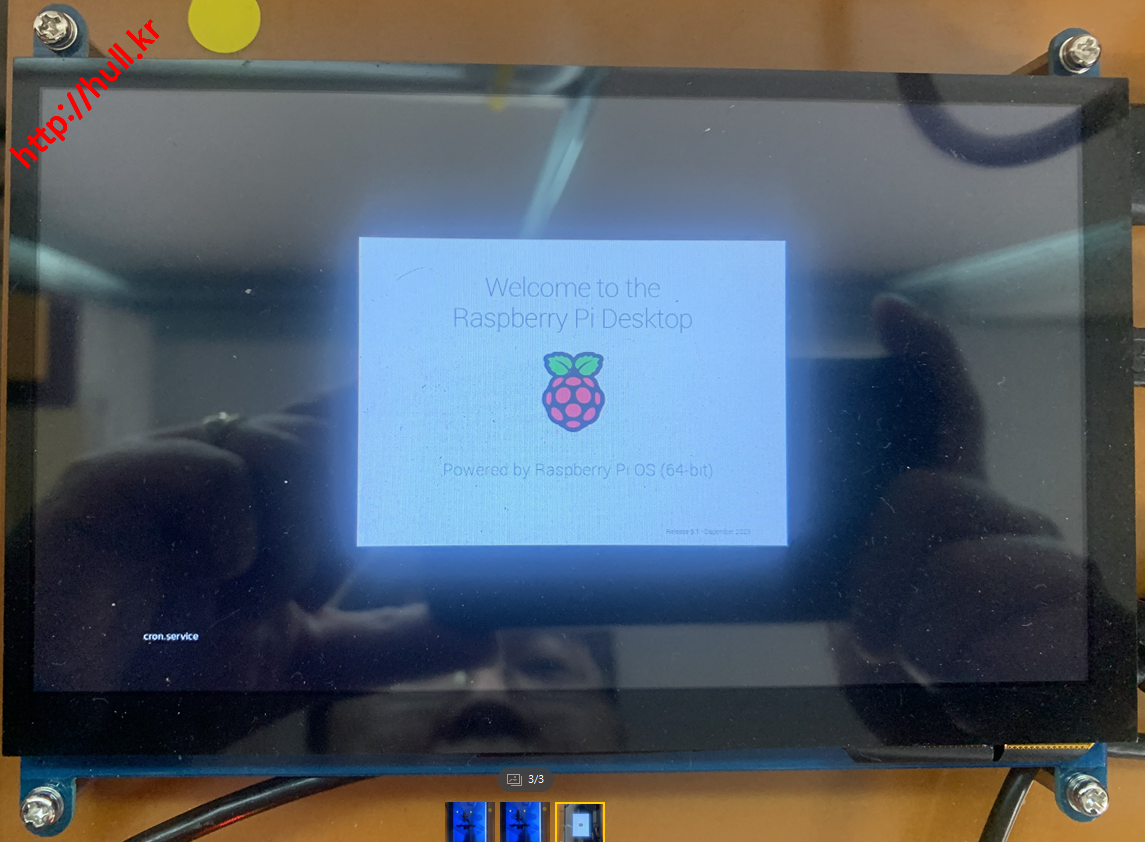
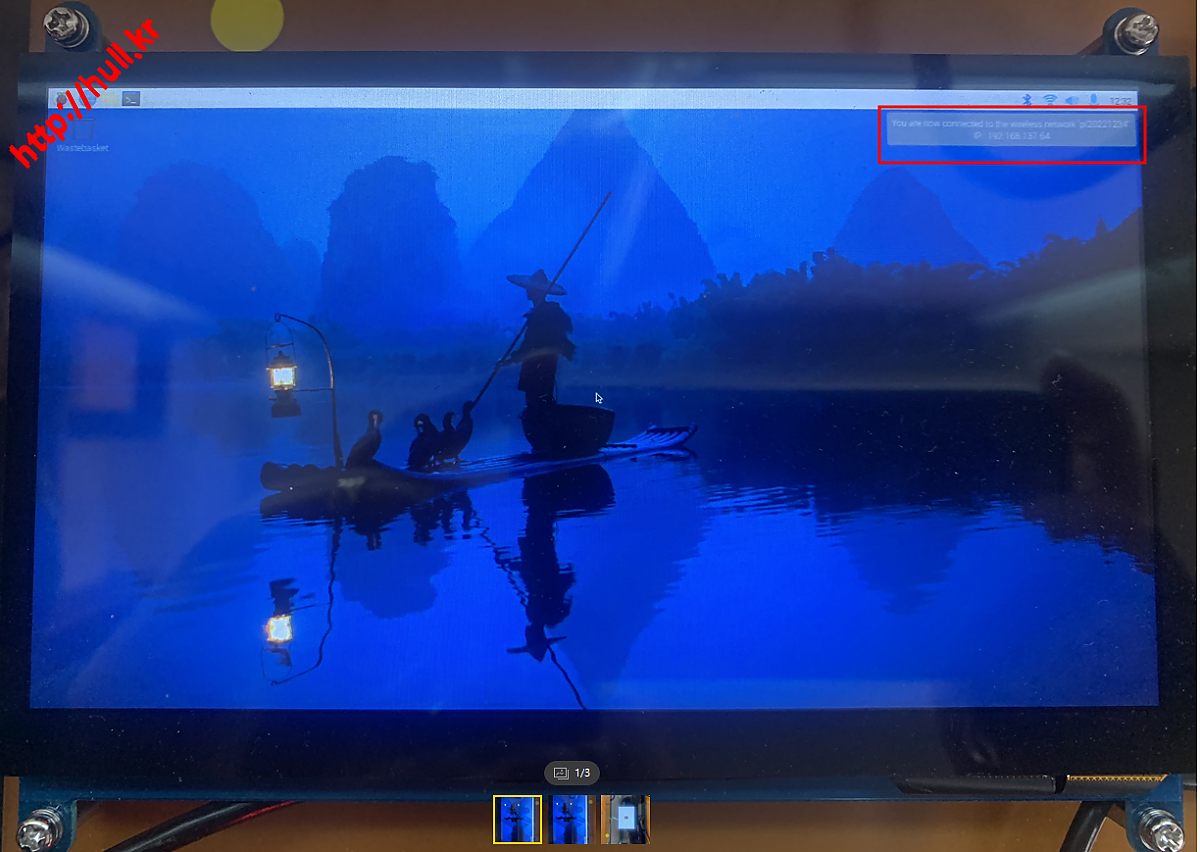
- PC에서 모바일 핫스팟 켬 > 라즈베리파이 전원 연결 후 부팅

3. 라즈베리파이 와이파이 접속 및 PC에서 SSH 접속
- PC 모바일 핫스팟 > 라즈베리파이 IP 주소 확인
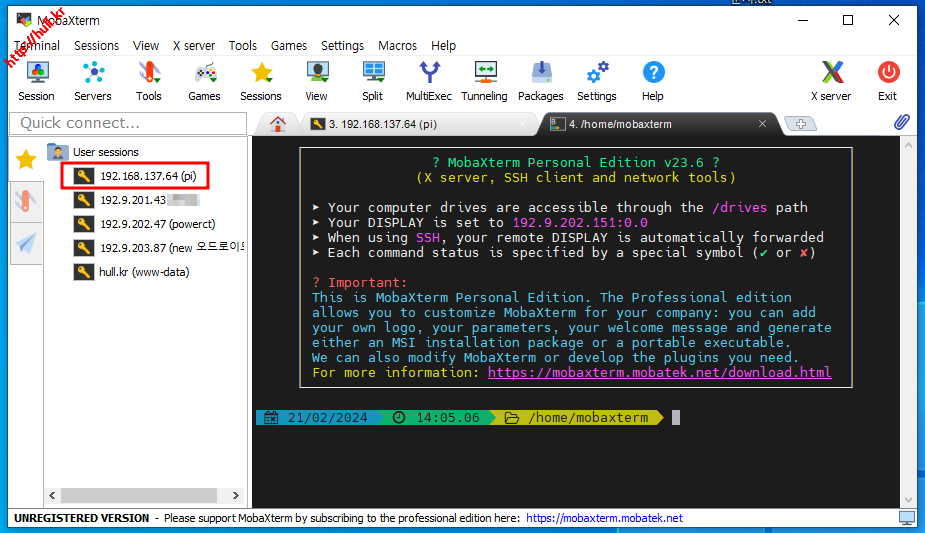
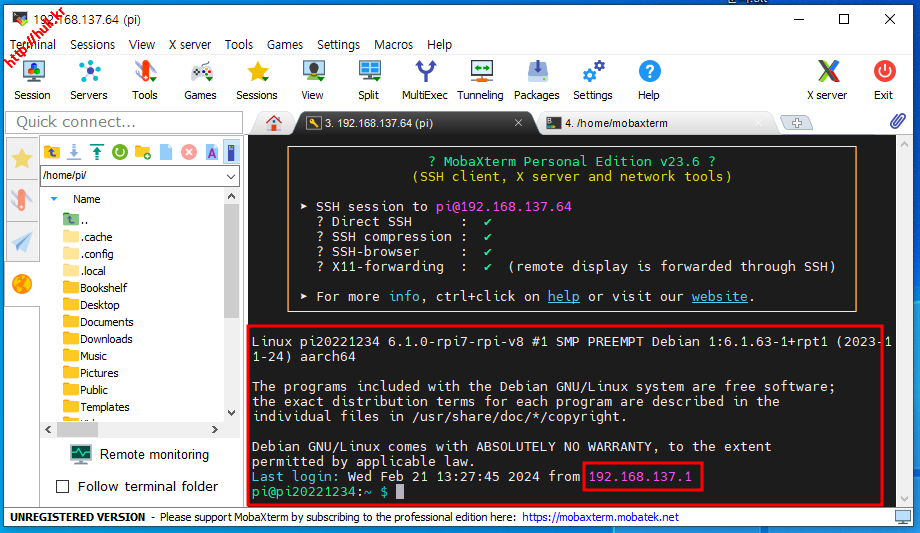
- PC에서 라즈베리파이 SSH 접속
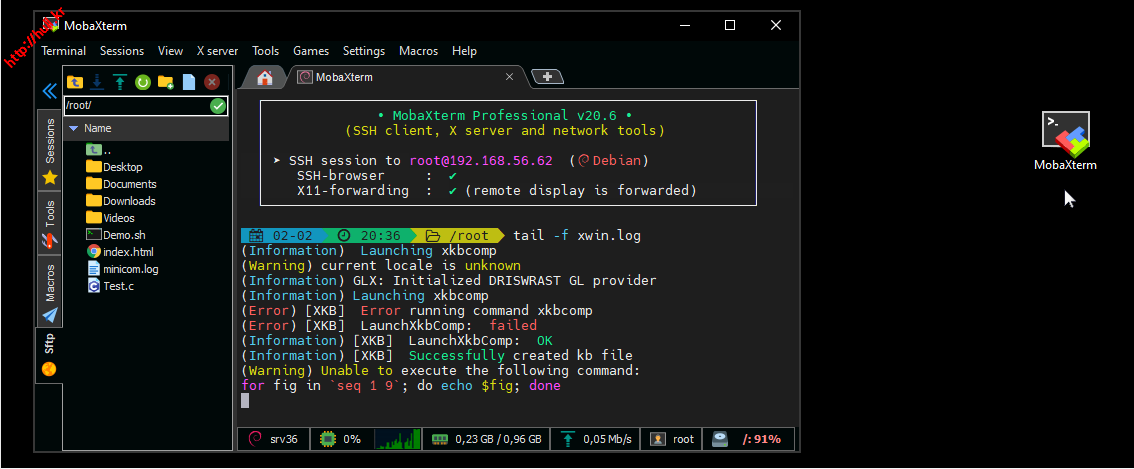
- PC용 SSH 클라이언트 다운로드 및 설치 : https://mobaxterm.mobatek.net/
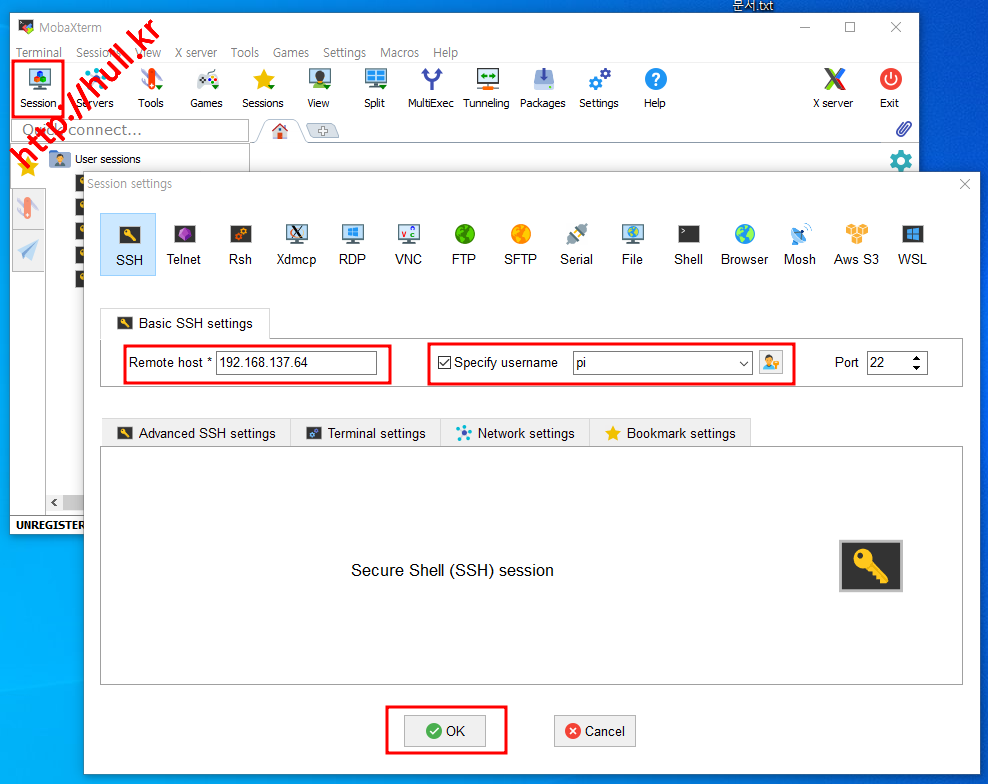
- SSH 접속을 위한 설정 및 접속
- Session > SSH > Remote host : 라즈베리파이 IP > Spaecify username : pi > OK
- SSH 접속 : 좌측 User sessions에서 라즈베리파이 IP 클릭
댓글목록1
필기자님의 댓글
R/W 비트
0 → Master → Slave (쓰기)
1 → Slave → Master (읽기)